


Как обновить цифровую приборную панель Ikagoo VW или Audi: Онлайн- и USB-методы
Руководство по обновлению прошивки цифровой приборной панели VW и Audi: онлайн- и USB-методы
В данном руководстве рассматриваются следующие вопросы: Обновления цифровой приборной панели VW и Обновления прошивки цифровой приборной панели Audi для поддерживаемых Ikagoo ретрофит-панелей в оригинальном стиле. В нём объясняются два способа поддержки, которые наша команда действительно использует: онлайн- / OTA-обновление через точку доступа на телефоне, и USB-обновление прошивки с использованием точного пакета, назначенного установленной версии панели после проверки номера версии на устройстве.
Граница заводской поддержки: эта страница написана для модернизированных приборных панелей Ikagoo и соответствующих им маршрутов прошивки. Это не общая OEM-страница уровня дилера для всех заводских Audi Virtual Cockpit или Volkswagen Digital Cockpit на рынке. Формулировка здесь соответствует рабочему процессу поддержки, который наша команда действительно использует, когда покупатель спрашивает, следует ли обновлять панель онлайн или с помощью USB-пакета, соответствующего версии.
К каким цифровым приборным панелям VW и Audi относится это руководство по обновлению прошивки
Обновления Volkswagen Digital Cockpit
Этот маршрут подходит для обновлений приборных панелей в стиле Ikagoo для Volkswagen, где оригинальная аналоговая комбинация приборов уже была заменена на полностью цифровую панель. Типичные вопросы покупателей связаны с дооснащением Tiguan, Lavida, Passat, Golf, Jetta и других моделей Volkswagen, завязанных на платформе.
Обновления в стиле Audi Virtual Cockpit
Этот маршрут также применяется к конверсиям приборных панелей Audi с поддержкой Ikagoo, когда покупателю требуется поддержка прошивки после установки, обновления маршрута со смартфона или устранение неполадок в зависимости от версии. Типичные поисковые запросы включают Audi A3, A4, Q3, Q5, Q7 и связанные обновления cockpit.
Важная граница: эта страница посвящена обновлению и обслуживанию Цифровая панель приборов Ikagoo после его установки. Это не общее руководство по иммобилайзеру для OEM подержанной панели, и оно не предназначено для всех заводских маршрутов программного обеспечения дилеров Audi или Volkswagen.
Почему существует два метода обновления
Онлайн-обновление
Online update является более удобным маршрутом, когда сборка панели его поддерживает. Панель подключается через точку доступа вашего телефона, загружает нужный пакет обновления и завершает процесс на самом устройстве. Обычно это более быстрый вариант, когда установленная версия ПО достаточно новая.
Обновление по USB
USB update остается важным, потому что не каждая сборка поддерживает Online update. Это также более безопасный запасной вариант, когда автомобиль находится в условиях сервиса с ограниченной стабильностью сети или когда Ikagoo выпустила пакет для очень конкретной версии панели или маршрута восстановления.
Проверьте версию панели, прежде чем начать
Перед попыткой любого изменения прошивки откройте настройки панели и найдите экран с информацией о версии. Ключевая деталь — код даты, указанный в строке версии приложения. На панелях, охватываемых этим маршрутом, первая видимая последовательность после названия приложения имеет формат месяц-день-год.
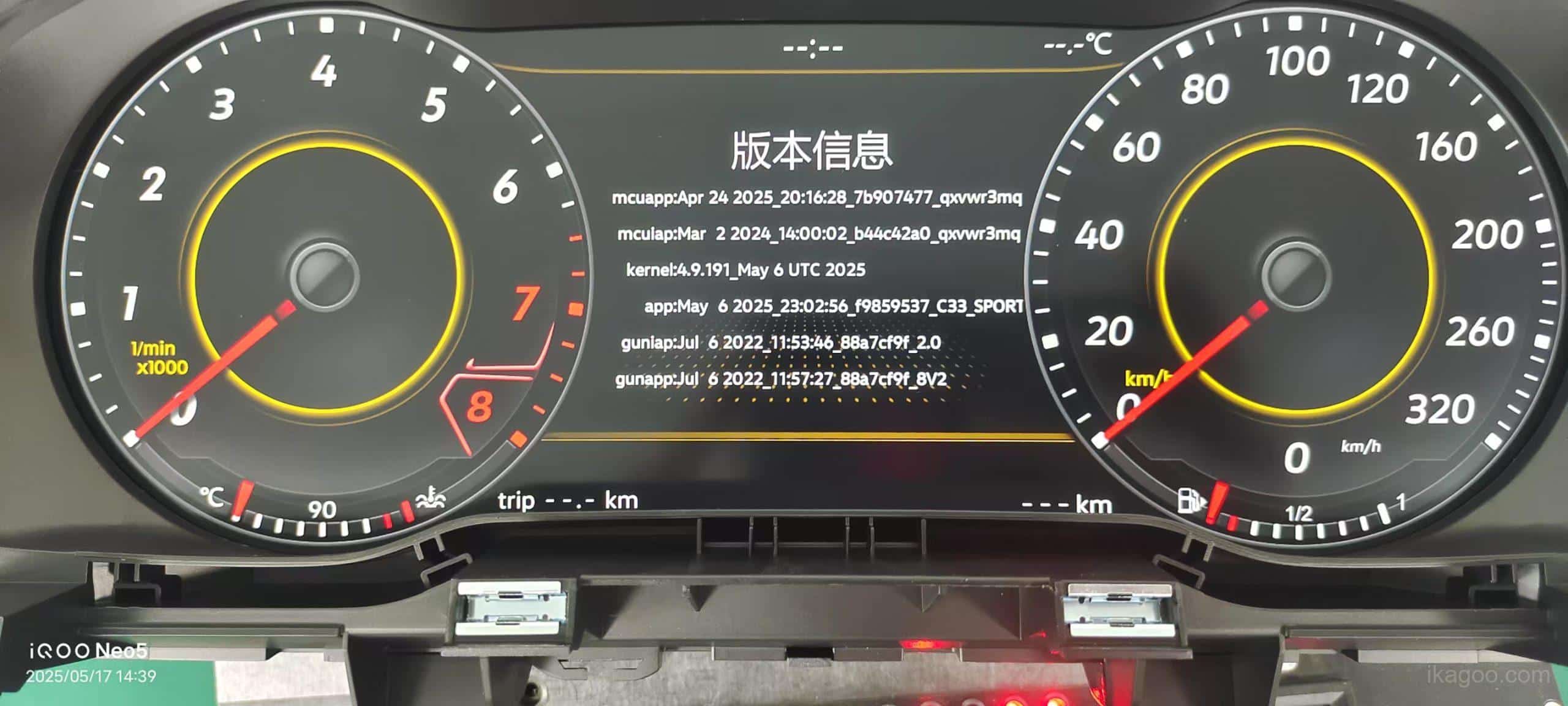
Этот экран с действительной информацией о версии является отправной точкой для определения того, может ли приборная панель использовать онлайн-способ обновления.
Пример строки версии:
APP: 6 мая 2025 23:02:56 f9859537 C33 СПОРТ
Требование для онлайн-обновления: только сборки с датой после April 16, 2025 поддерживают онлайн-способ обновления, описанный в этом руководстве.
Если вы не уверены, достаточно ли свежая дата вашей версии, не угадывайте. Отправьте экран версии и фото приборной панели в Ikagoo, прежде чем пробовать снова. Это быстрее, чем принудительно выбирать неверный путь обновления.
Что подготовить перед любым обновлением приборной панели
- Используйте стабильное питание автомобиля. Не начинайте, если аккумулятор слабый или цепь зажигания нестабильна.
- Убедитесь, что вы знаете, поддерживает ли ваша приборная панель онлайн-сборку или требуется USB-способ.
- Для онлайн-обновления подготовьте надежную точку доступа с телефона и достаточный мобильный трафик.
- Для обновления по USB используйте точный пакет прошивки, предоставленный для вашего маршрута кластера. Не смешивайте файлы от другой панели, другой платформы или другой логики экрана.
- Выделите достаточно непрерывного времени. Спешка при обновлении — это то, из-за чего пользователи создают предотвратимые сбои.
- Если ваше устройство использует C33 маршрут смартфона, отключите функцию связи с телефоном перед началом онлайн-обновления.
Онлайн-обновление (OTA) цифровой приборной панели VW и Audi
Онлайн-режим предназначен для поддерживаемых сборок кластера, которые могут загружать прошивку напрямую после подключения к точке доступа телефона. В поддерживаемых версиях это обычно самый удобный способ поддерживать кластер в актуальном состоянии без использования USB-накопителя.
Прямое правило для поддерживаемого маршрута: кластер считывает дату версии из строки APP в настройках, и только устройства с датой после 16 апреля 2025 поддерживают этот онлайн-метод. Если кластер старее этой даты, остановитесь и переключитесь на маршрут USB вместо принудительного обновления через точку доступа.
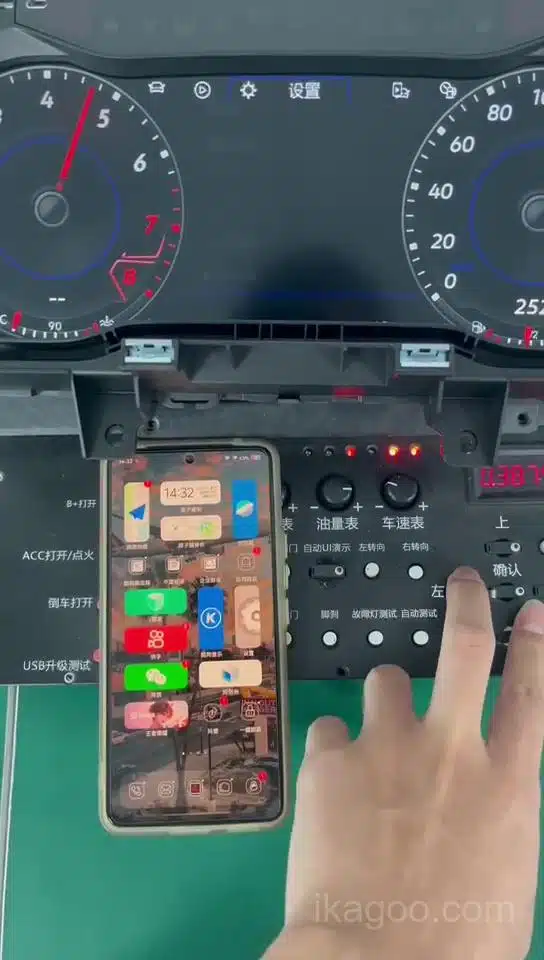
Маршрут точки доступа Android-смартфона для онлайн-обновления кластера.
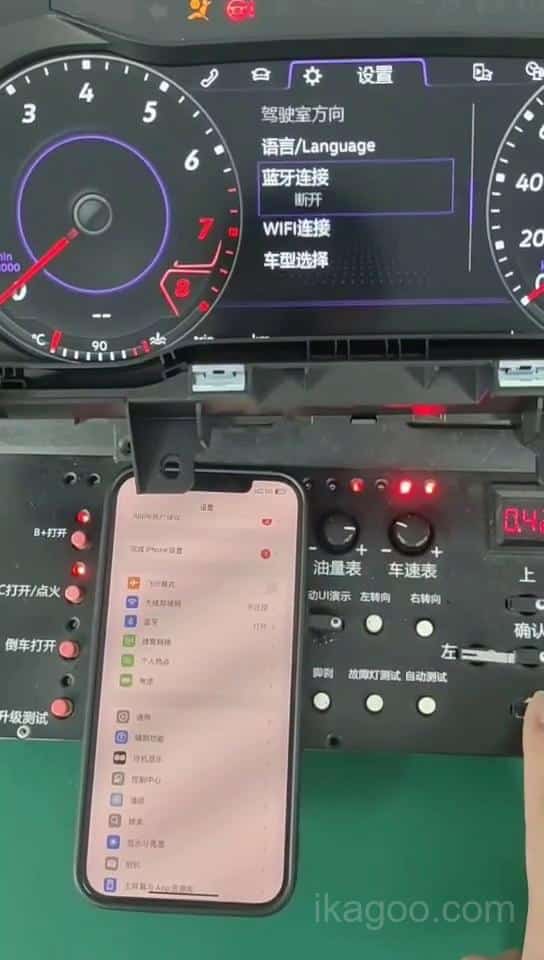
Маршрут точки доступа iPhone для той же логики онлайн-обновления.
Сначала подтвердите версию
Не запускайте точку доступа, пока не подтвердите, что дата сборки кластера новее 16 апреля 2025 года. Если версия не соответствует этому порогу, используйте путь через USB вместо принудительного использования онлайн-пути.
Отключите phone-link на вариантах C33
Если ваш кластер использует маршрут смартфона C33, перед началом отключите функцию соединения с телефоном. Это важно, потому что обновление должно проходить через маршрут точки доступа без сбоев, без конкурирующей фоновой активности телефонной связи.
Подключите кластер к точке доступа вашего телефона
Откройте точку доступа на телефоне Android или iPhone, затем дождитесь подключения кластера и начала загрузки прошивки. Формулировки меню могут немного отличаться в зависимости от сборки, но логика одна и та же: сначала подключение, затем кластер получает пакет обновления через поддерживаемый маршрут. Это не дублирование экрана. Кластер загружает собственную прошивку, как только сетевой маршрут готов.
Ждите, не трогая устройство
Процесс обновления обычно занимает около 5 до 6 минут. В это время не нажимайте кнопки, не переключайте функции и не отключайте питание автомобиля. Кластер, потерявший питание в середине обновления, восстановить гораздо сложнее, чем тот, который просто дождался завершения процесса.
Перезагрузите в правильном порядке
Когда кластер покажет запрос о завершении обновления, один раз нажмите любую кнопку на руле, чтобы перезапустить кластер. Затем выключите автомобиль, заприте его на несколько минут и снова заведите машину, чтобы кластер загрузился в обычном режиме.
Видео онлайн-обновления через телефон Android
В этом примере показан маршрут через точку доступа телефона Android. Используйте его только после того, как проверка версии кластера подтвердит поддержку онлайн-обновления, и сначала отключите маршрут соединения с телефоном C33.
Видео онлайн-обновления через iPhone
Этот пример показывает маршрут через точку доступа iPhone. То же правило питания по-прежнему действует: как только начнутся загрузка и обновление, не прерывайте процесс и не переключайте маршрут зажигания.
Как выглядит завершённая последовательность перезапуска
После появления запроса о завершении обновления один раз нажмите любую кнопку на руле, дождитесь перезагрузки панели приборов, выключите автомобиль, закройте его на несколько минут, затем снова запустите и проверьте нормальную работу. Эта финальная последовательность перезапуска является частью процедуры, а не необязательным дополнением.
USB-обновление прошивки цифровой приборной панели VW и Audi
Маршрут через USB по-прежнему необходим для панелей, которые ещё не переведены на сборку с поддержкой онлайн-обновления, а также для особых случаев поддержки, когда Ikagoo назначает пакет прошивки для конкретного аппаратного маршрута. Ключевое правило простое: используйте только точный пакет USB, подготовленный для вашей версии панели.
У этого маршрута есть несколько точек отказа, которые покупатели часто упускают. Имя файла, папка распаковки, структура корневого каталога и семейство платформы имеют значение. Пакеты обновления PQ и MQB не взаимозаменяемы, даже если файлы на первый взгляд выглядят похоже.
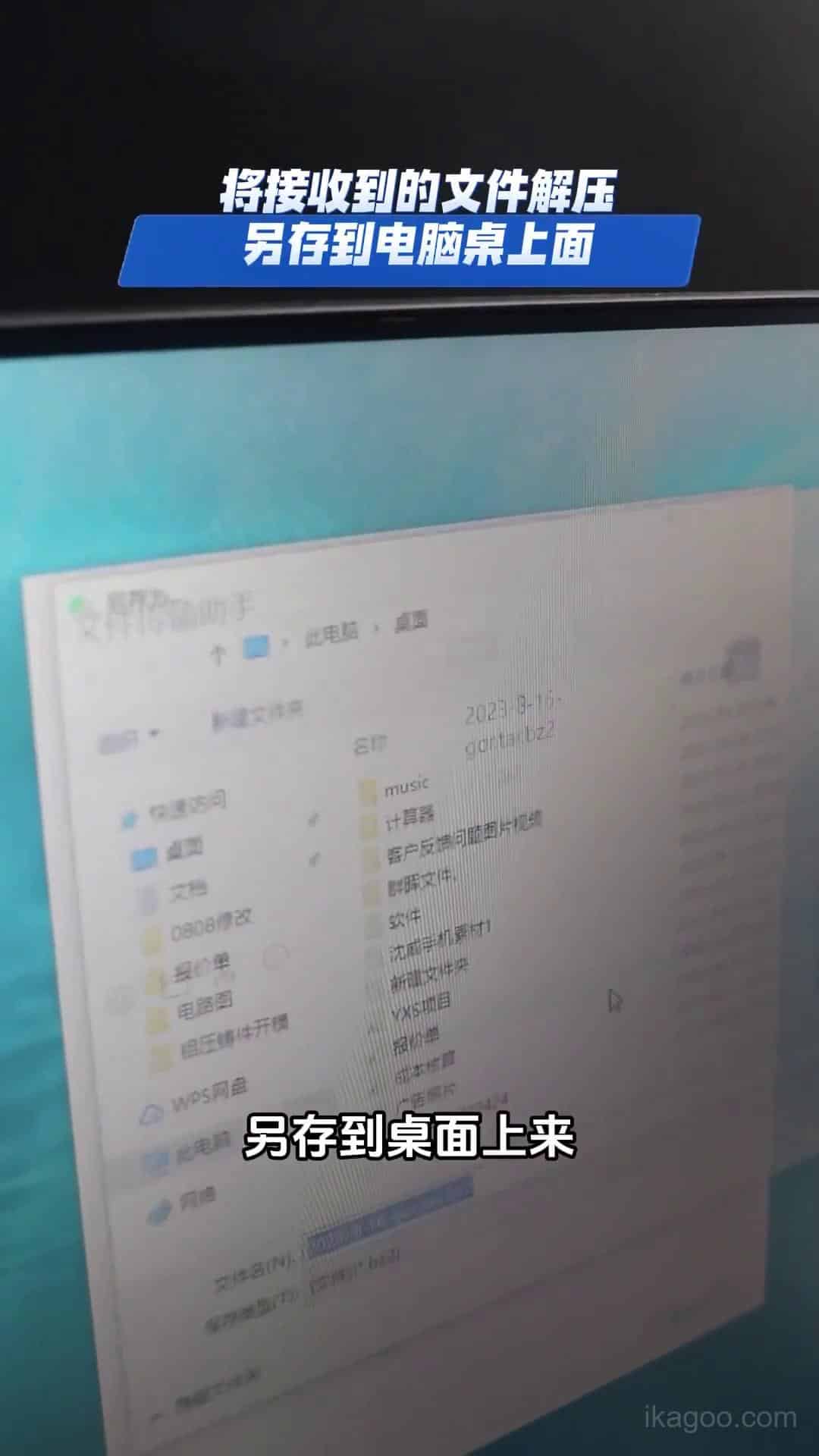
Реальный экран обновления USB для маршрута прошивки панели.
Проверьте текущую версию перед тем, как что-либо прошивать
Откройте настройки панели и сначала подтвердите сведения о текущей версии. Не воспринимайте обновление через USB как слепой обходной путь. Пакет поддержки должен соответствовать установленному маршруту платы, семейству ПО и логике целевой версии, уже имеющейся на панели.
Соблюдайте абсолютное правило имени файла: gor.tar означает ровно gor.tar
Загрузчик проверяет файл обновления по точному совпадению строки. Если назначенный файл обновления должен называться gor.tar, затем оно должно оставаться точно gor.tar. Один лишний символ или один пропущенный символ может привести к тому, что кластер полностью проигнорирует пакет. Если ваш компьютер создаёт дубликаты, например gor.tar (1), удалите суффикс в скобках и восстановите исходное имя перед использованием файла.
Извлеките пакет правильно и поместите реальный файл обновления в корневой каталог
Если пакет поддержки приходит в виде сжатой папки, сначала распакуйте его на компьютере и найдите фактический файл обновления. Этот проверенный файл должен быть размещён непосредственно в корневом каталоге USB-накопителя, а не внутри дополнительной папки. Если ваша операционная система показывает полный суффикс, например gor.tar.bz2, не угадывайте. Сначала подтвердите, что вы всё ещё смотрите на сжатый архив или на конечный файл обновления, затем оставьте только правильный файл поддержки в требуемом положении в корне.
Не смешивайте пакеты обновления PQ и MQB
Файлы PQ и MQB никогда не должны использоваться взаимозаменяемо. Они могут показаться похожими по названию, но это не один и тот же маршрут поддержки. Если вы не уверены, к какой платформе относится ваша приборная панель, остановитесь и подтвердите это перед тем, как вставлять USB-накопитель.
Включите автомобиль и вставьте USB-накопитель в порт обновления приборной панели
При включенном автомобиле подключите USB-накопитель к USB-порту обновления приборной панели на жгуте проводов панели и дождитесь начала цикла обновления системы. После начала обновления не извлекайте накопитель и не прерывайте подачу питания, даже если экран на мгновение кажется темным или пустым.
Ожидайте примерно 3-minute USB-цикла и нескольких черных экранов
Полный процесс обновления через USB занимает примерно 3 минуты. В течение этого времени экран приборной панели может несколько раз гаснуть. В этом режиме такие черные экраны считаются нормальным поведением во время обновления. Не нажимайте кнопки, не выключайте автомобиль и не думайте, что устройство неисправно только потому, что дисплей временно становится темным.
Извлеките USB-накопитель, заблокируйте автомобиль на 3 минуты, затем перезапустите
Когда обновление через USB завершится, выключите зажигание, извлеките USB-накопитель и заблокируйте автомобиль примерно на 3 минуты. Затем снова запустите автомобиль и убедитесь, что приборная панель загружается нормально. Если устройство не восстанавливается корректно, остановитесь и свяжитесь с Ikagoo, прежде чем пытаться выполнить повторную прошивку.
Обучающее видео по обновлению через USB
Это видео является визуальным ориентиром для маршрута USB. Сопоставьте его с правилами обработки файлов выше: правильный пакет, правильная распаковка, правильный корневой каталог и отсутствие путаницы между PQ/MQB.
Примечания по безопасности обновления через USB
Не судите пакет файлов только по внешнему виду. Одна из частых ошибок поддержки возникает, когда архив по-прежнему содержит дополнительный слой сжатия, файл обновления оставлен не в той папке или пользователь размещает пакет на накопителе, не проверив точное видимое имя файла.
Еще одна распространенная ошибка — дублирующееся имя файла, например gor.tar (1), или ошибка при переносе между платформами в пакетах PQ и MQB .
Дата версии по-прежнему важна
Проверка даты версии остается важной даже тогда, когда пользователь намерен выполнить обновление через USB. Если сначала не определить точно версию панели приборов и маршрут поддержки, то, казалось бы, правильная USB-флешка все равно может привести к неверному пути восстановления.
Обновление через USB — это не “старый” и не “бюджетный” вариант. Часто это правильный путь поддержки, когда ограничение по версии или условие восстановления делает онлайн-обновление неподходящим.
Что проверить после обновления
Нормальная загрузка
Убедитесь, что после последовательности перезагрузки панель приборов загружается нормально и не остается на пустом или зависшем экране.
Основные данные автомобиля
Подтвердите, что скорость, предупреждающие сообщения, логика индикаторов и реакция меню снова работают нормально после обновления.
Маршруты телефона и мультимедиа
Если в вашей панели используется проекция смартфона или подключённый маршрут мультимедиа, убедитесь, что эти функции работают как ожидается после изменения прошивки.
Распространённые ошибки, создающие предотвратимые проблемы с панелью
- Попытка выполнить онлайн-обновление на версии старее 16 апреля 2025 года.
- Оставление активным маршрута подключения телефона C33 при попытке выполнить онлайн-обновление.
- Использование USB-пакета, предназначенного для другой платформы панели Volkswagen или Audi.
- Прерывание процесса из-за того, что пользователь считает, что устройство обновляется слишком долго.
- Выключение зажигания или отключение питания во время окна обновления.
- Повторный запуск обновления сразу после неудачной перезагрузки вместо предварительной проверки со службой поддержки.
Когда следует обратиться в Ikagoo, прежде чем пытаться снова
Вам следует остановиться и обратиться в службу поддержки, если применимо любое из следующего:
- Вы не можете четко подтвердить дату версии панели приборов.
- Вы не уверены, относится ли ваш маршрут к Volkswagen или Audi.
- Обновление панели приборов было прервано или дисплей не перезагрузился нормально.
- Вы пытаетесь восстановить проекцию смартфона, отображение карты или другое связанное поведение маршрута после обновления.
- Вы получили файлы от кого-то другого и не можете проверить, соответствуют ли они вашей установленной панели приборов.
Нужна поддержка пакета обновления программного обеспечения?
Для выбранных поддерживаемых систем цифровой приборной панели Volkswagen и Audi, FixMyDash обеспечивает проверку совместимости и доступ к последнему доступному совместимому пакету обновления программного обеспечения, где это поддерживается.
Доступная поддержка следует приобретенному 1-year или 2-year вариант обслуживания. Это маршрут поддержки пакета обновления программного обеспечения, а не маршрут ремонта оборудования.
Граница обслуживания: это не гарантирует устранение поврежденного оборудования, неисправностей проводки, неправильной установки, сбоев связи или не связанных с этим проблем автомобиля.
Связанные продукты VW и Audi Cluster на Ikagoo
Покупатели, которые переходят на эту страницу обновления, часто все еще сравнивают аппаратные варианты. Самый безопасный путь — сопоставить поколение панели приборов и маршрут продукта перед размещением заказа, а затем использовать правильную логику обновления после установки.
Эти ссылки остаются внутри Ikagoo и упрощают покупателям сравнение поддерживаемых годов, стилей панели приборов и семейств кластеров перед принятием решения.
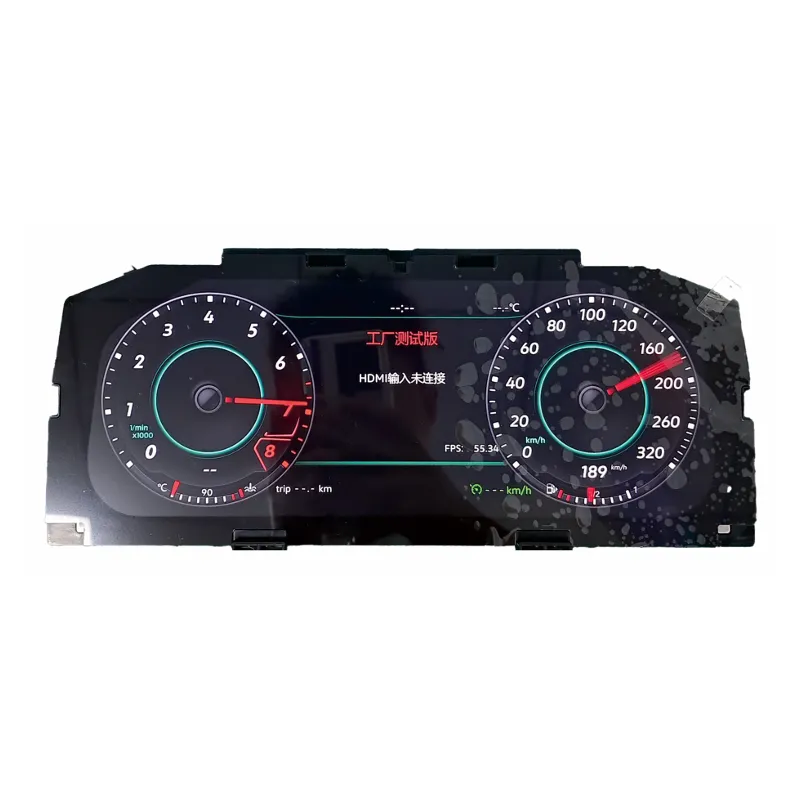
VW 12.3 Digital Cluster Upgrade for OEM 8" (320/790/310)
Отличное решение для покупателей Volkswagen, сравнивающих оригинальные по стилю обновления панели приборов для нескольких вариантов dashboard.
Просмотр цифрового кластера VW 12.3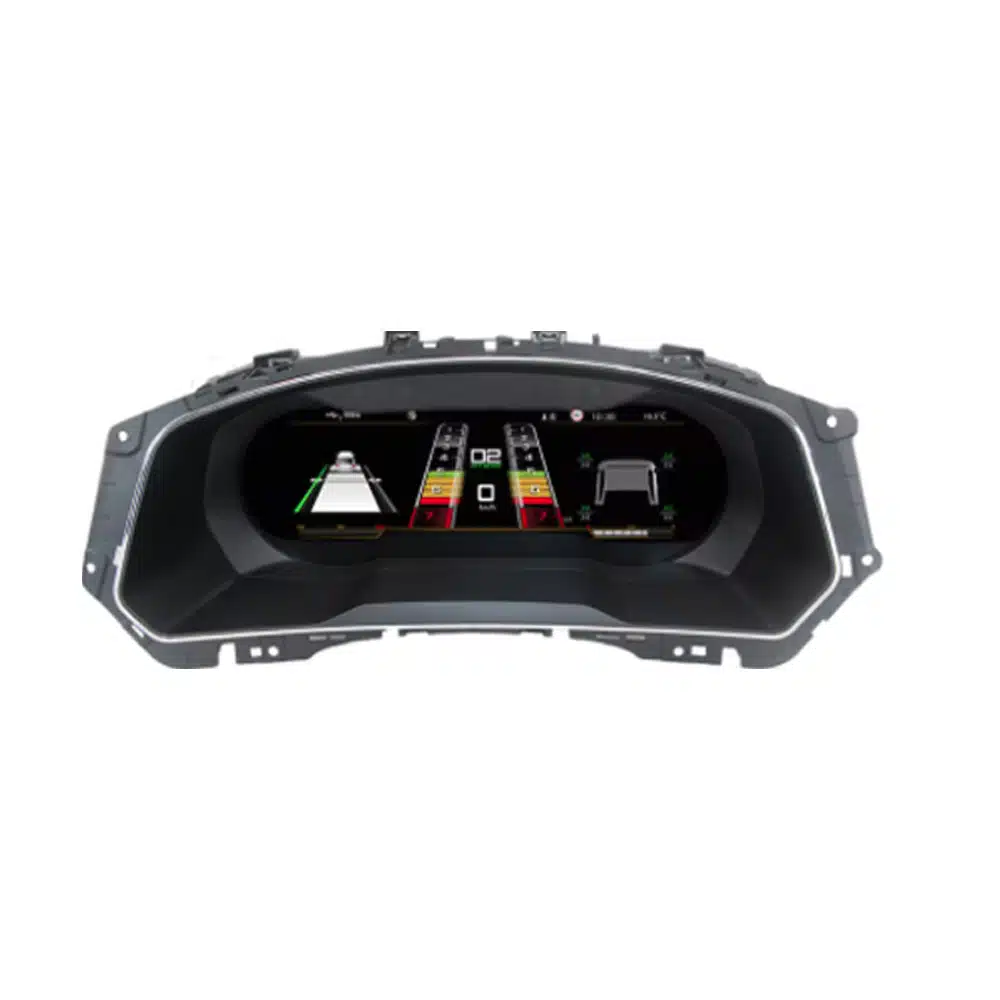
VW Tiguan 2017-2022 цифровой кластер LCD виртуальный кокпит
Прямой вариант для покупателей, работающих с более поздней панелью Tiguan MQB и связанными вопросами установки или обновления.
Посмотреть цифровую панель VW Tiguan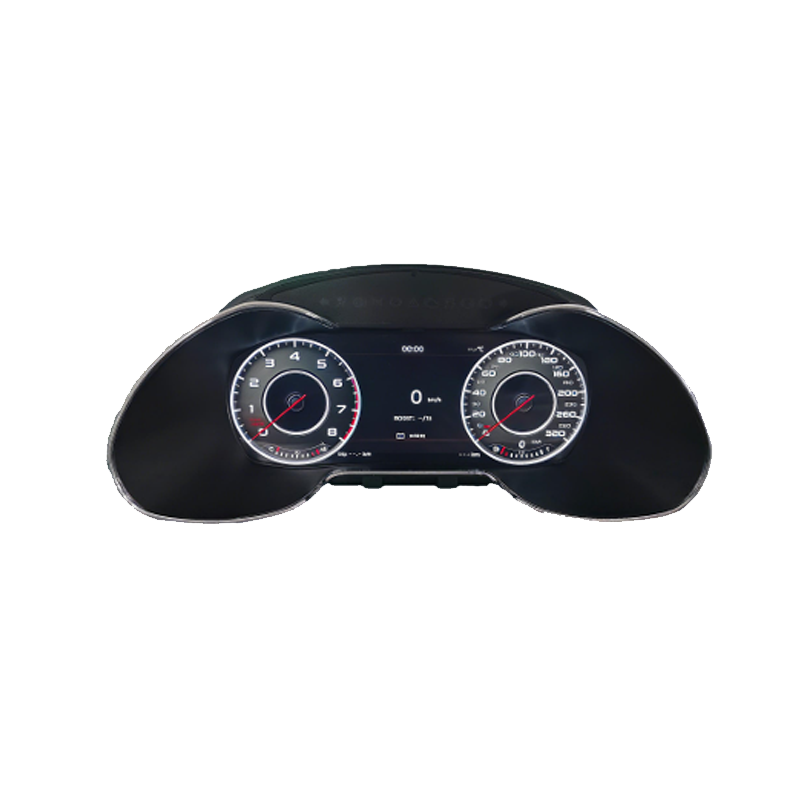
Audi Q5 Virtual Cockpit Retrofit: цифровой кластер 2009-2017 8R
Полезно для покупателей Audi, которым нужен правильный маршрут к приборной панели, прежде чем спрашивать о поддержке прошивки или поведении обновлений.
Посмотреть цифровую панель Audi Q5Связанные статьи по установке и совместимости
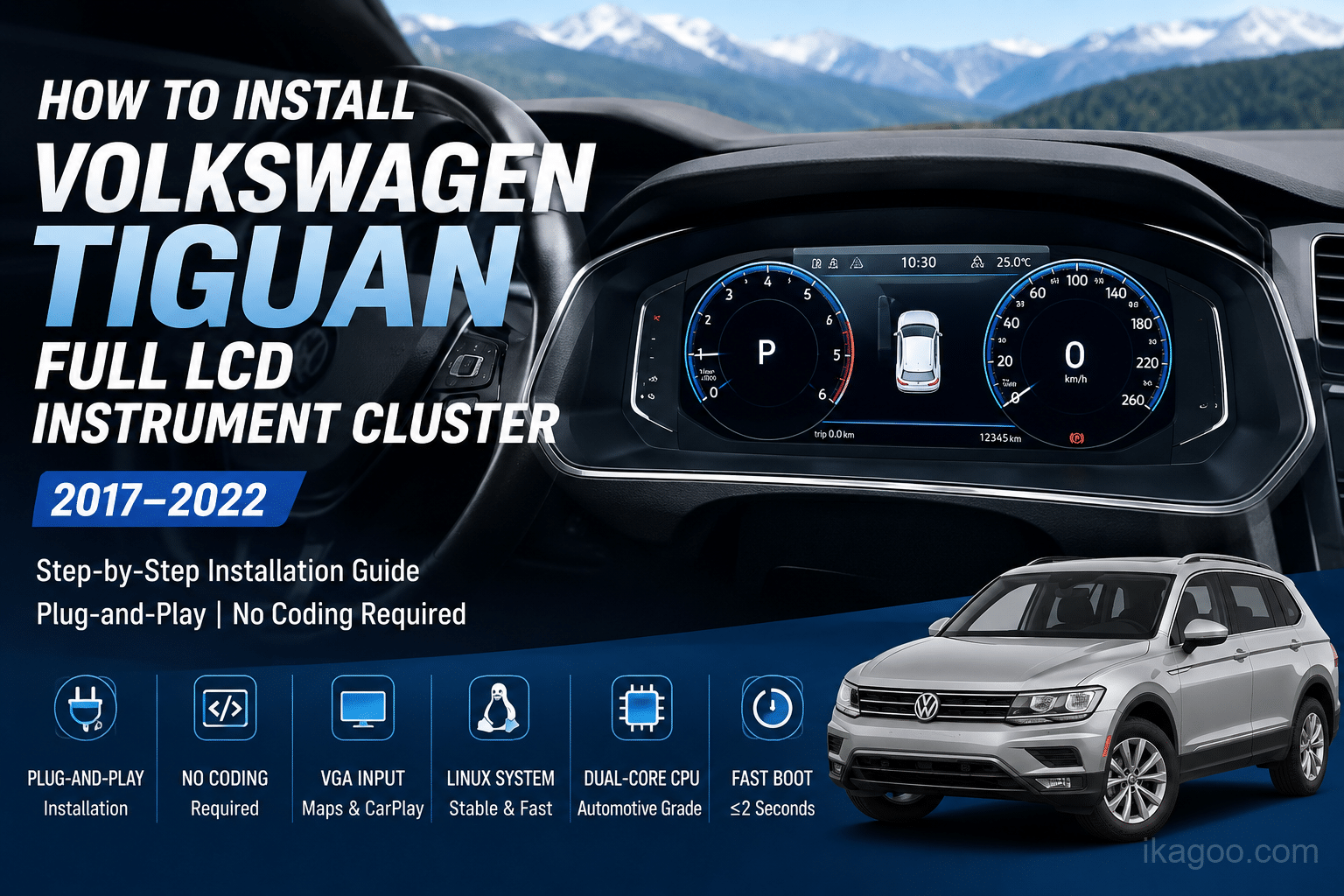
Руководство по установке полной ЖК-панели приборов Volkswagen Tiguan
Для покупателей, которым сначала нужна физическая установка и логика совместимости, прежде чем переходить к обслуживанию программного обеспечения.
Читать руководство по установке Tiguan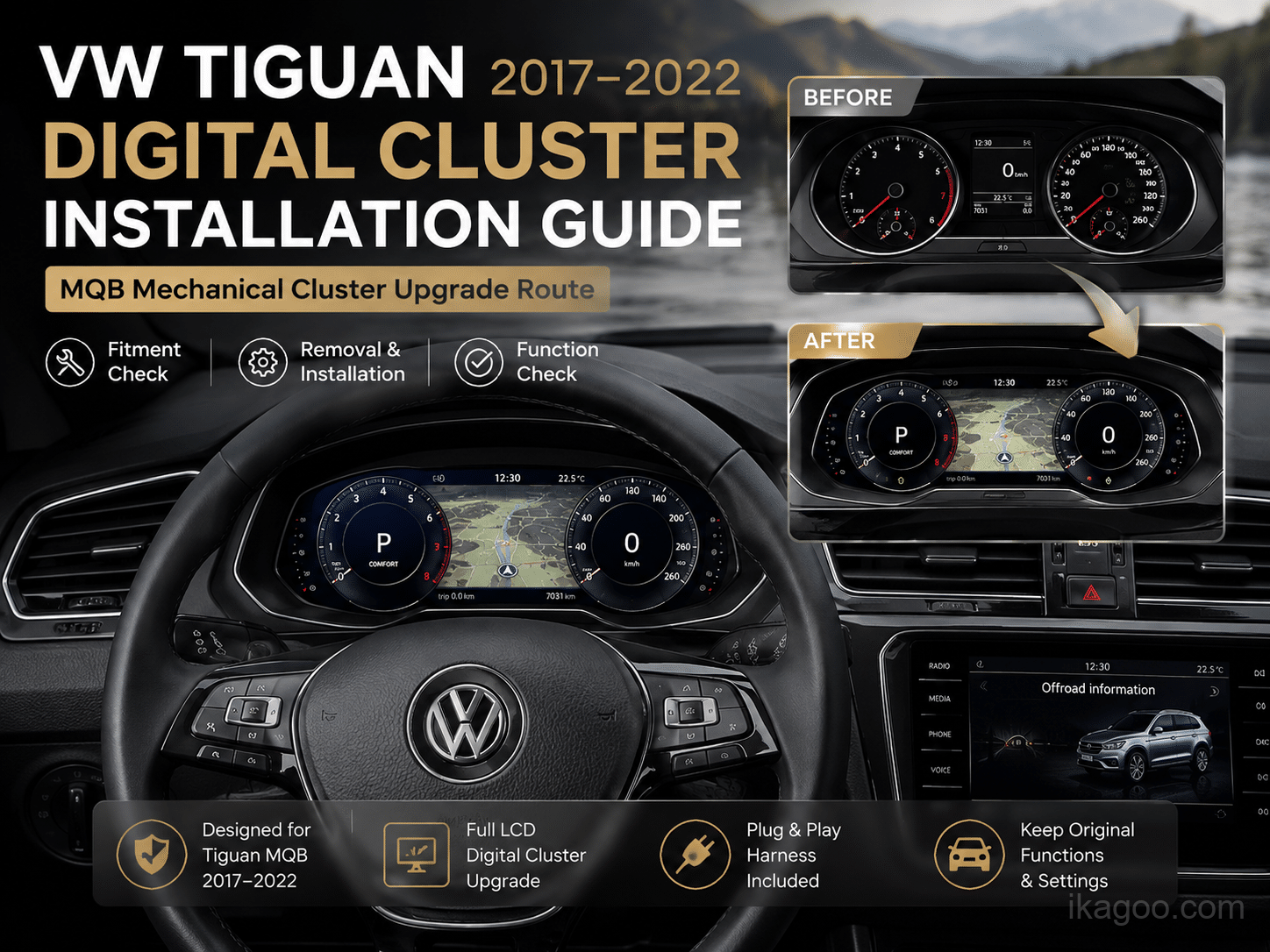
Как установить цифровую панель Volkswagen Tiguan MQB (2017-2022)
Более ориентированный на платформу путь для покупателей Tiguan MQB, которым нужно чёткое объяснение логики поздней приборной панели.
Читать руководство Tiguan MQB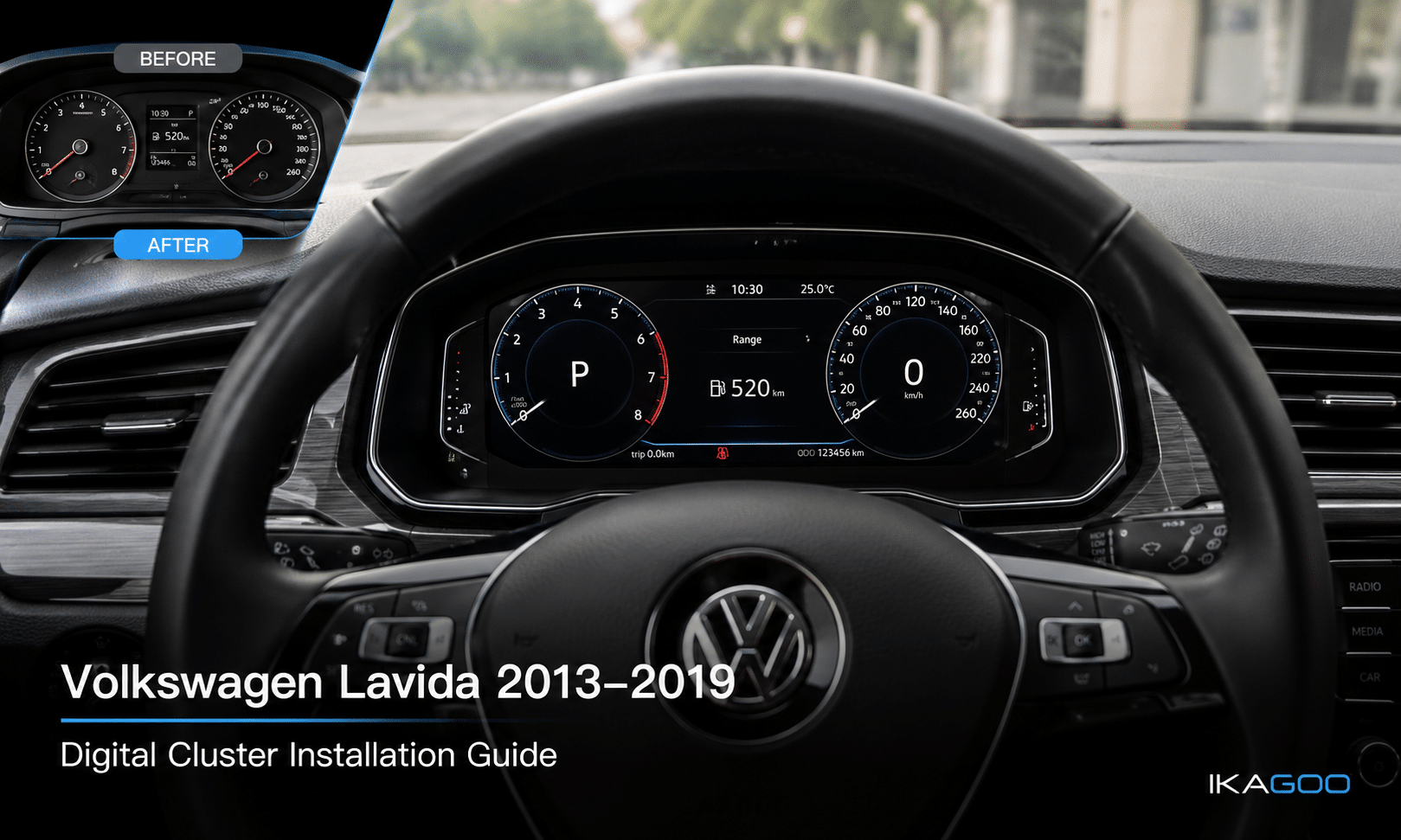
Руководство по установке цифровой панели Volkswagen Lavida 2013-2019 12.3
Полезно для покупателей на стороне Volkswagen PQ, которым нужен справочник по установке, зависящий от модельного года.
Читать руководство по установке LavidaЧасто задаваемые вопросы
Может ли любая цифровая панель VW или Audi на Ikagoo использовать онлайн-обновление?
Нет. Только поддерживаемые сборки с датой после 16 апреля 2025 года могут использовать маршрут онлайн-обновления, описанный здесь. Более ранние сборки должны использовать правильный путь обновления через USB.
Как мне узнать, поддерживает ли моя панель онлайн-обновление?
Проверьте строку версии. Откройте настройки панели приборов, найдите информацию о версии и прочитайте код даты. Формат даты на маршруте, описанном здесь, следует схеме месяц-день-год.
Почему в руководстве сказано сначала отключить phone-link на кластерах C33 ?
Потому что это предотвращает конфликт маршрута. На вариантах C33 функцию взаимосвязи со смартфоном следует отключить перед онлайн-обновлением, чтобы маршрут обновления через точку доступа работал корректно.
Почему панель не распознает файл обновления на USB?
Обычно потому, что неправильно задано правило для файла. Имя файла обновления должно точно совпадать с назначенным файлом поддержки. Если система ожидает gor.tar, то дополнительные символы, такие как gor.tar (1), неверный суффикс или вложенная папка в корне USB-накопителя, могут привести к тому, что панель проигнорирует пакет.
Сколько обычно занимает онлайн-обновление?
Обычно около 5–6 минут. В течение этого времени не трогайте устройство и не отключайте питание.
Сколько обычно занимает маршрут обновления через USB?
Обычно около 3 минут. Во время этого цикла приборная панель может несколько раз гаснуть. Такое поведение является нормальным на этом маршруте, поэтому не прерывайте процесс.
Могу ли я использовать любой USB-пакет, который выглядит похожим?
Нет. Файлы обновления USB должны точно соответствовать маршруту для данной приборной панели. Использование пакета с другой платформы или версии может вызвать ненужные проблемы с восстановлением.
Что мне делать после того, как приборная панель сообщит, что обновление завершено?
Перезапустите в правильном порядке. Нажмите любую кнопку на рулевом колесе один раз, чтобы перезагрузить приборную панель, выключите автомобиль, заблокируйте его на несколько минут, затем снова заведите автомобиль и проверьте нормальное поведение при загрузке.








Add comment
Для отправки комментария вам необходимо авторизоваться.