


Обновление цифровой панели приборов VW Audi с ЖК/LED-дисплеем: инструкция по обновлению iKAGOO OTA, требования к устройству и исправления
Volkswagen и Audi · PQ и MQB · Онлайн-обновление по OTA
Это Обновление цифровой панели приборов VW Audi с ЖК/LED-дисплеем В данном руководстве объясняется, как обновить совместимую ЖК-панель приборов iKAGOO через Wi-Fi с помощью встроенной функции OTA. Оно применимо к поддерживаемым моделям Volkswagen и Audi на платформах PQ и MQB, поставляемым через iKAGOO, и не распространяется на оригинальные заводские панели приборов Volkswagen или Audi.
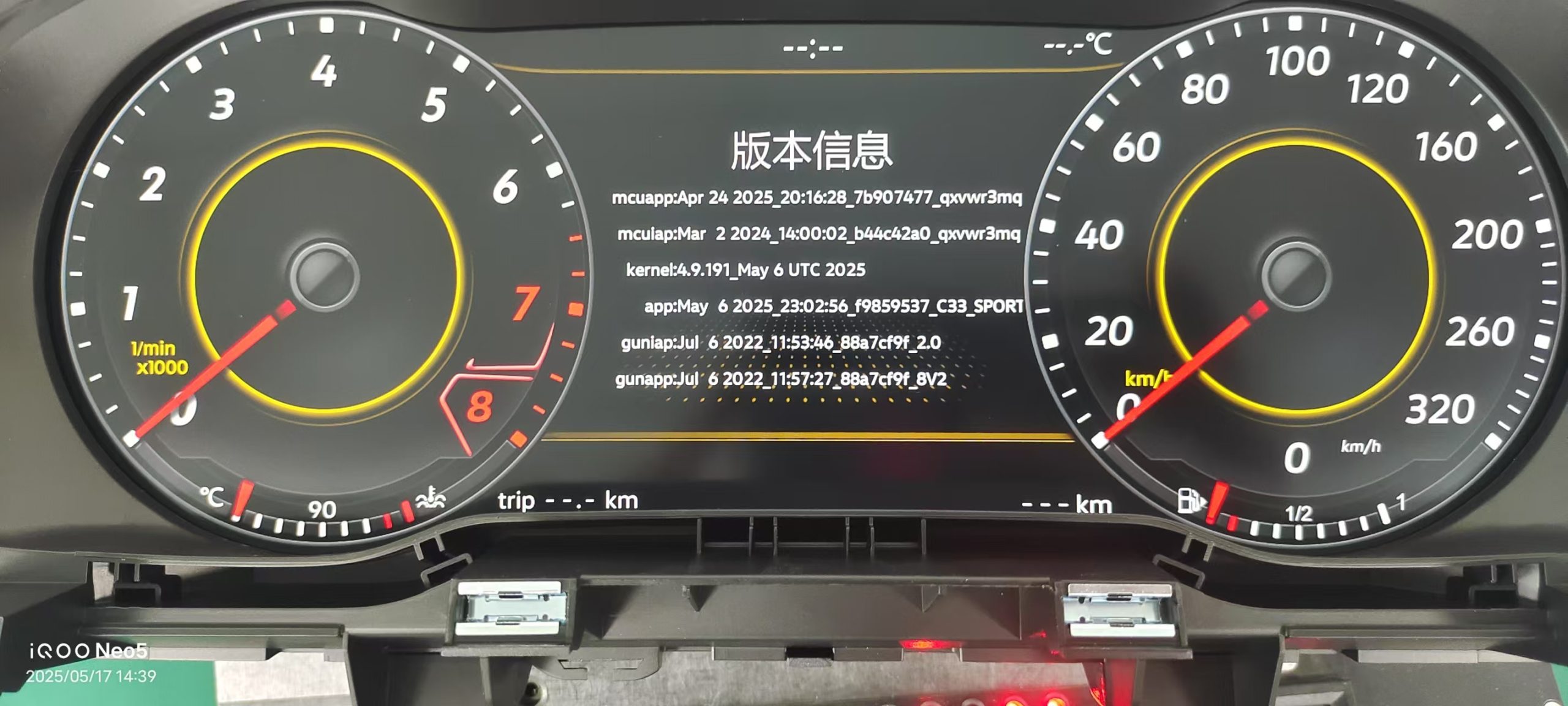
Пример экрана с информацией о версии. Перед запуском функции «Обновление через Интернет» проверьте дату сборки приложения.
Быстрый ответ
Обновление цифровой панели приборов VW Audi с ЖК/LED-дисплеем: можно ли обновить панель приборов iKAGOO через Интернет?
Совместимые с iKAGOO неоригинальные ЖК/LED-панели приборов для автомобилей Volkswagen и Audi на платформах PQ или MQB можно обновить через Настройки → Система → Обновление через Интернет. Поддерживаются сети Wi-Fi как в диапазоне 2,4 ГГц, так и в диапазоне 5 ГГц.
Сборка приложения от 16 апреля 2025 года или позднее поддерживает обновление по сети (OTA). В более ранних версиях необходимо использовать проверенный метод обновления в автономном режиме или через USB.
Для обычного обновления через Интернет (OTA) не требуется предварительно связываться с iKAGOO. Если на экране отображается Обновлений нет, В настоящее время обновлений для этого кластера нет.
Применимость
Для кого предназначено это руководство по OTA
Комплекты ЖК/LED-панелей iKAGOO для вторичного рынка
Данное руководство предназначено исключительно для поддерживаемых моделей дополнительных ЖК/LED-панелей приборов iKAGOO.
Не является заводской панелью приборов
Это не заводские приборные панели, а запчасти для замены или модернизации в виде ЖК- или светодиодных цифровых приборных панелей, предназначенные для поддерживаемых моделей автомобилей Volkswagen и Audi на платформах PQ или MQB.
Маршрут обновления онлайн
Кластер должен нормально загружаться и обеспечивать доступ к встроенному меню «Online Update».
Проверка соответствия требованиям
Право на обновление цифровой панели приборов с ЖК/СВЧ-дисплеем для автомобилей VW и Audi
| Проверьте | Требования OTA | Что делать, если данные не совпадают |
|---|---|---|
| Тип продукта | Совместимая ЖК-панель приборов iKAGOO для автомобилей Volkswagen или Audi | Не используйте это руководство для несвязанного кластера |
| Платформа | Поддерживаемый маршрут PQ или MQB | Перед обновлением убедитесь, что вы используете правильную платформу |
| Сборка приложения | 16 апреля 2025 года или позднее | Используйте проверенный способ обновления в автономном режиме или через USB |
| Состояние кластера | Запускается в обычном режиме и открывает «Настройки» | Не пытайтесь выполнить стандартное восстановление по OTA |
| Мощность | Нормальная исходная мощность автомобиля остается стабильной | Перед запуском убедитесь в стабильности питания |
| Сеть | Стабильный Wi-Fi на частоте 2,4 ГГц или 5 ГГц | Перед загрузкой убедитесь, что подключение работает |
Зона безопасности
Прежде чем выполнять обновление, остановитесь, если имеет место хотя бы одно из следующих условий
Не продолжать обычное обновление OTA
- Кластер не загружается в обычном режиме
- Экран уже черный
- Не удается открыть информацию о версии приложения
- Будущее платформы PQ или MQB остается неопределенным
- На кластер был установлен неизвестный пакет
- Проводка автомобиля или жгут проводов приборной панели была изменена
- Мощность двигателя нестабильна
- Данный товар был поставлен другим продавцом, и путь к его прошивке неизвестен
Перед обновлением
Контрольный список по подготовке
- Откройте «Настройки» → «О программе» / «Информация о версии»
- Сделайте снимок текущих данных приложения, микроконтроллера и пользовательского интерфейса
- Записать текущий протокол CAN
- Запись настроек языка, единиц измерения и темы
- Обеспечьте нормальное электропитание кластера
- Не отсоединяйте жгут проводов приборной панели
- Подключитесь к стабильной сети Wi-Fi с частотой 2,4 ГГц или 5 ГГц
- Не начинайте, если кластер уже неисправен
Пошаговая инструкция
Как обновить цифровую панель приборов VW Audi с ЖК- или светодиодным дисплеем через Wi-Fi
Проверить текущую версию приложения
Открыть Настройки → О программе / Информация о версии. Перед использованием онлайн-обновления OTA убедитесь, что дата сборки приложения — 16 апреля 2025 года или позднее.
Сохранить текущие настройки
Сфотографируйте или запишите текущие настройки протокола CAN, языка, единиц измерения и темы. Эти настройки, как правило, сохраняются после обновления, но их запись позволит вам восстановить их, если данные автомобиля не будут распознаны правильно.
Подключите кластер к Wi-Fi
Откройте настройки сети и подключитесь к стабильной сети Wi-Fi с частотой 2,4 ГГц или 5 ГГц. Также можно использовать точку доступа на телефоне. Держите телефон рядом и не отключайте точку доступа до завершения загрузки.
Открытое онлайн-обновление
Перейдите в Настройки → Система → Обновление через Интернет. Путь к меню одинаков для поддерживаемых продуктов PQ и MQB.
Проверить наличие обновлений
Начните онлайн-проверку. Если на экране отобразится Обновлений нет, В настоящее время обновлений для кластера нет. Не следует повторно проверять наличие обновлений или устанавливать файлы, не относящиеся к данному кластеру.
Скачать обновление
Загрузите обновление, отображаемое системой OTA. Размер пакета зависит от версии прошивки и набора обновлений, поэтому ориентируйтесь на размер, указанный на экране обновления, а не на фиксированные ориентировочные данные.
Продолжить, если загрузка прервалась
Если загрузка приостановилась или прервалась, вернитесь на страницу «Обновление через Интернет» и продолжите загрузку. Не перезапускайте кластер без особой необходимости и не отключайте питание транспортного средства несколько раз подряд.
Установить обновление
Следуйте инструкциям на экране. Если Установите появится кнопка, нажмите её. Обеспечьте нормальное питание кластера и не прерывайте процесс обновления. Продолжительность обновления зависит от версии прошивки и объёма обновляемых компонентов, поэтому не следует рассматривать какое-либо фиксированное количество минут как гарантию.
Перезапустить после появления сообщения “Обновление завершено”
Когда Обновление завершено появится, нажмите любую кнопку на рулевом колесе один раз, чтобы перезапустить комплект приборов. Нет необходимости блокировать автомобиль и ждать три минуты.
Проверить результат
Возобновить работу Настройки → О программе / Информация о версии и убедитесь, что ожидаемые данные приложения, микроконтроллера или пользовательского интерфейса изменились. Затем проверьте основные функции, связанные с данными об автомобиле, перед началом обычной эксплуатации.
После перезапуска
Проверка после обновления
- Информация о версии приложения, микроконтроллера или пользовательского интерфейса
- Индикатор скорости
- Индикатор оборотов
- Уровень топлива или уровень заряда аккумулятора электромобиля
- Поворотники
- Сигнальные лампочки и самодиагностика
- Информация о системе TPMS (при наличии поддержки)
- Управление на рулевом колесе
- Язык и единицы измерения
- Тема и макет интерфейса
- Распознавание транспортного средства по протоколу CAN
- Стандартное поведение при завершении работы и перезапуске
Выберите правильный маршрут
Онлайн-OTA или пакет обновлений для автономной установки?
| Ситуация | Рекомендуемый маршрут | Действие |
|---|---|---|
| Функция «Обновление через Интернет» находит новую версию | Онлайн-OTA | Следуйте инструкциям по загрузке и установке, отображаемым на экране |
| Обновлений нет | Действия не требуются | В настоящее время обновления в Интернете недоступны |
| Версия приложения выпущена до 16 апреля 2025 года | Обзор автономного режима / USB | Используйте проверенный способ обновления в автономном режиме |
| Загрузка прервана | Вернуться к онлайн-обновлению | Продолжить загрузку без лишней перезагрузки |
| Черный экран после ошибки обновления | Требуется правильный автономный пакет | Не следует неоднократно перезапускать устройство или устанавливать неизвестную прошивку |
| Кластер был приобретен у другого продавца | Независимая платная поддержка | Воспользуйтесь сайтом FixMyDash.com для получения удаленной технической поддержки |
Устранение неполадок
Часто задаваемые вопросы об обновлениях OTA
Обновлений нет
Это означает, что в настоящее время для кластера нет доступных обновлений в сети. Не следует постоянно проверять наличие обновлений или устанавливать посторонние пакеты из других источников.
Загрузка обновления прервалась
Введите заново Настройки → Система → Обновление через Интернет и продолжить загрузку. Старайтесь не перезапускать кластер без крайней необходимости.
Соединение по Wi-Fi нестабильно
Подключитесь к стабильной сети Wi-Fi в диапазоне 2,4 ГГц или 5 ГГц. Если вы используете точку доступа на телефоне, держите телефон рядом и оставьте точку доступа включенной до завершения загрузки.
Обновление длится дольше, чем ожидалось
Время обновления зависит от версии прошивки и набора включенных элементов. Обеспечьте нормальное питание приборной панели и следите за состоянием, отображаемым на экране, а не ориентируйтесь на фиксированные временные ориентиры.
Экран потемнел
При нормальном обновлении по сети (OTA) черный экран не должен появляться. Рассматривайте это как ошибку обновления, для устранения которой требуется правильный пакет обновления для автономной установки. Не следует повторно перезапускать кластер, отключать питание или устанавливать неизвестные файлы.
После перезапуска информация об автомобиле не распознается
Восстановите сохраненные настройки протокола CAN и проверьте настройки языка, единиц измерения и темы. Перенастройте только те элементы, которые не распознаются правильно.
Поддержка автономного пакета и восстановления
Когда требуется помощь службы технической поддержки
Куплено на iKAGOO
Обычная онлайн-обновление через OTA не требует обращения в службу поддержки. Обращайтесь в службу поддержки только в том случае, если требуется пакет обновления или пакет восстановления для автономной установки.
Предоставьте следующую информацию:
- Номер заказа
- Модель и год выпуска автомобиля
- Фотография с информацией о текущей версии
- Идентификатор устройства
- Фотография на задней этикетке
- Короткое видео, демонстрирующее текущее состояние
Без достаточной информации о продукте и версии невозможно определить, какой именно автономный пакет подходит.
Куплено у другого продавца
iKAGOO не может проверить аппаратное обеспечение, версию прошивки, маршрут CAN-шины или схему подключения оборудования других производителей. На эти продукты не распространяется послепродажное обслуживание iKAGOO.
Для получения платной удаленной помощи по восстановлению или обновлению программного обеспечения воспользуйтесь FixMyDash.com.
Связанные технические ресурсы
Продолжить с помощью правильного руководства
Способ обновления через USB
Используйте USB-подключение, если версия приложения слишком старая для обновления OTA через Интернет или если требуется проверенный автономный пакет.
Руководство по обновлению через USB цифровой панели приборов VW Audi с ЖК/LED-дисплеем
Руководство пользователя цифрового кластера
Ознакомьтесь с информацией по эксплуатации, настройкам и технической поддержке цифровых приборных панелей автомобилей Volkswagen и Audi.
Руководство пользователя по цифровой приборной панели автомобилей Volkswagen и Audi
Проверка совместимости
Перед покупкой или технической заменой убедитесь в правильности выбора автомобиля, платформы, схемы подключения и маршрута прокладки продукта.
Часто задаваемые вопросы
Часто задаваемые вопросы по обновлению цифровой панели приборов VW Audi с ЖК/СВЧ-дисплеем
Поддерживают ли ЖК-панели приборов PQ и MQB обновление по воздуху (OTA)?
Да. Поддерживаемые устройства iKAGOO для автомобилей Volkswagen и Audi на платформах PQ и MQB используют одинаковый путь к меню «Online Update».
Работает ли OTA как в диапазоне 2,4 ГГц, так и в диапазоне 5 ГГц Wi-Fi?
Да. При стабильном подключении к сети можно использовать как Wi-Fi 2,4 ГГц, так и 5 ГГц.
Нужно ли мне связываться с iKAGOO перед обычным обновлением через Интернет?
Нет. Если кластер обнаружит доступное обновление в режиме онлайн, следуйте инструкциям на экране. Обращайтесь в службу поддержки только в том случае, если требуется проверенный пакет обновления для автономной установки или пакет восстановления.
Что делать после появления сообщения “Обновление завершено”?
Нажмите любую кнопку на рулевом колесе один раз, чтобы перезагрузить приборную панель. Блокировать автомобиль и ждать три минуты не требуется.
Обновление всегда занимает одинаковое количество времени?
Нет. Продолжительность зависит от версии прошивки и объема обновления. Не отключайте кластер от питания до завершения обновления.
Будут ли удалены настройки протокола CAN и дисплея?
Обычно они сохраняются. Сделайте их резервную копию перед обновлением и восстановите только те настройки, которые после обновления не распознаются должным образом.
Можно ли установить это обновление на ЖК-панель приборов другого производителя?
Данное руководство предназначено для оригинальных продуктов iKAGOO для автомобилей Volkswagen и Audi. Не следует полагать, что аппаратное и программное обеспечение других производителей будет совместимо. Для получения платной удаленной технической поддержки обращайтесь на сайт FixMyDash.com.
Используйте правильный маршрут обновления
Онлайн-OTA для обычных обновлений. Подтвержденные автономные пакеты для восстановления.
Воспользуйтесь встроенной функцией «Обновление через Интернет», если доступна подходящая версия. Если для продукта iKAGOO требуется офлайн-пакет, подготовьте информацию о заказе и устройстве, прежде чем обращаться в службу поддержки. Для продуктов, приобретенных в других местах, можно воспользоваться сайтом FixMyDash.com для получения платной поддержки по программному обеспечению.









Add comment
Для отправки комментария вам необходимо авторизоваться.